Als admin moet je 5 belangrijke stappen doorlopen om Questi helemaal klaar te zetten voor het nieuwe schooljaar.
Zorg ervoor dat je ALLE STAPPEN één voor één doorloopt, sla er geen over aub.
Hier gaan we... Succes!
Stap 1 - Groepen/klassen activeren
Ga naar instellen > algemene instellingen > groepen.
Je hoeft hier verder niets te doen. Door naar deze pagina te navigeren, staan de groepen klaar om samengesteld te worden voor het nieuwe schooljaar en zijn alle rechten van de leerkrachten teruggezet. (Je kan dit controleren door naar de gebruikerspagina te gaan.)
Stap 2 - Groepen/klassen samenstellen.
Optie 1: Synchronisatie met Wisa of Informat (enkel voor admin)
Werk je met Wisa of Informat? Zijn de groepssamenstellingen daarin correct? Dan kan je de import doorlopen en staan alle kinderen meteen in Questi in hun nieuwe groep.
Nog nooit een import doorlopen? Stuur ons een mailtje support@questi.com en we begeleiden je graag een eerste keer.
Alle info over importeren met Wisa:
Importeren met Wisa - Wat heb je nodig?
Importeren met Wisa - Hoe doe je dat? (stappenplan + video)
BELANGRIJK voor Informat gebruikers:
Eind 2026 zullen de Webservices afgesloten worden (= 'oude' methode van importeren, zie hieronder). De synchronisaties tussen Informat en Questi kunnen dan alleen nog verlopen over de API.
Je kan nu al overschakelen van de webservices naar de API! Raadpleeg onderstaande linken voor meer informatie:
Importeren met Informat API - Wat heb je nodig?
Importeren met Informat API - Hoe doe je dat? (stappenplan + video)
Informat API - Administratieve gegevens wissen en vervangen door geïmporteerde
Alle info over importeren met Informat Webservices (maar dus aan te raden om over te stappen op de API):
Importeren met Informat Webservices - Wat heb je nodig?
Importeren met Informat Webservices - Hoe doe je dat? (stappenplan + video)
Optie 2: Zelf klassen samenstellen
Bekijk het filmpje hieronder voor instructies:
INSTELLEN - ALGEMENE INSTELLINGEN: kinderen koppelen aan een klas/groep
Optie 3: Excel lijst
Indien je niet met Wisa of Informat werkt, kan je ons ook een Excel lijst bezorgen vanuit het administratiepakket.
Via die lijst kunnen wij de kinderen aan de juiste klassen koppelen. Zo'n Excel lijst kan je maximaal 3 keer per schooljaar aan ons bezorgen.
Welke gegevens hebben we nodig per leerling?
Naam, voornaam, stamboeknummer, geslacht, geboortedatum en klasgroep. (kijk hier voor meer info en een voorbeeld)
NLG groepen
Heb je ook nog NLG (niet leerjaar gebonden) groepen die opnieuw samengesteld moeten worden? Dat doe je altijd handmatig. Dit kan niet vanuit de koppeling met Wisa/Informat of vanuit een Excel lijst.
Bekijk hiervoor zeker dit filmpje: INSTELLEN - ALGEMENE INSTELLINGEN: NLG = niet leerjaar (of leeftijds)gebonden groepen
Zwevende leerlingen
Kijk hierna even onder de zwevende leerlingen (gele balk bovenaan).
Moeten die toch nog aan een klas toegewezen worden? Selecteer dan de groep en klik op de oranje pijl.
Zijn het schoolverlaters? Klik dan op het zwarte doosje om ze uit te schrijven.
(Alle info over zwevende leerlingen en waarom je ze moet uitschrijven lees je hier.)
Stap 3 - Groepsrechten controleren (enkel voor admin)
(Als je stap 1 correct uitvoerde, zijn de rechten van vorig schooljaar teruggezet.)
Optie 1: Ga naar instellen > algemene instellingen > groepen > kijk via het mannetjesicoon na wie rechten heeft op welke groepen en pas aan waar nodig.
Optie 2: Ga naar mijn school > gebruikers > klik op de naam van een gebruiker en kijk na op welke groepen/leerlingen die rechten moet hebben.
Stap 4 - Testperiodes en doelen (LVS)
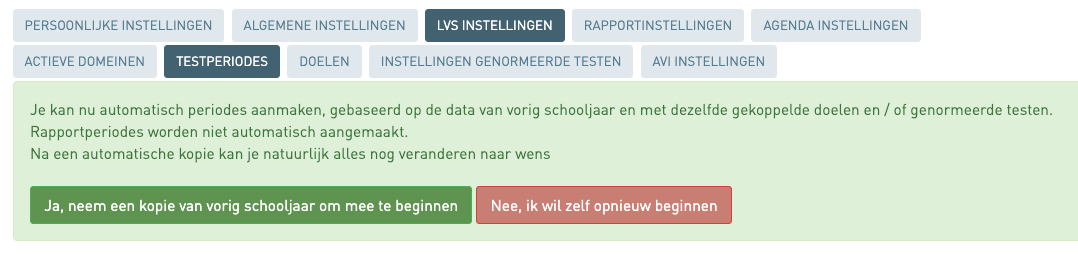
Ga naar instellen > LVS instellingen > testperiodes.
Je ziet hier mogelijks nog een kader verschijnen met de boodschap dat je een volledige kopie kan nemen van de LVS instellingen van het vorige schooljaar. Dat raden we zeker aan!
Zo hoef je zelf niets opnieuw klaar te zetten. Normtesten en doelen blijven gekoppeld aan de testperiodes.
Uiteraard kan je na het nemen van de kopie nog aanpassingen maken.
Stap 5 - Rapporten en rapportperiodes
De rapportinstellingen werden automatisch overgenomen uit het vorige schooljaar.
Alle vakken/leergebieden, evaluatiesoorten, lay-out instellingen,... zijn dus hetzelfde gebleven.
Indien gewenst kan je aanpassingen maken voor het nieuwe schooljaar.
De rapportperiodes maak je opnieuw aan voor het komende schooljaar.
Vragen? Aarzel niet om ons te contacteren!
Je vind hier meer info over onze bereikbaarheid.
TIP VAN ALGEMEEN NUT: Via het vraagteken rechtsboven kan je de contextuele help raadplegen. Hier vind je informatie terug over de pagina waar je op dat moment bent. Klik op het icoon naast 'veelgestelde vragen' of 'handige video's' om naar alle veelgestelde vragen/video's te gaan. (Bekijk hier hoe je dit handig kan gebruiken.)
Was dit artikel nuttig?
Dat is fantastisch!
Hartelijk dank voor uw beoordeling
Sorry dat we u niet konden helpen
Hartelijk dank voor uw beoordeling
Feedback verzonden
We stellen uw moeite op prijs en zullen proberen het artikel te verbeteren