Vanuit de leerlingenfiche kan je via de linkerkolom navigeren naar de zorgfiche.
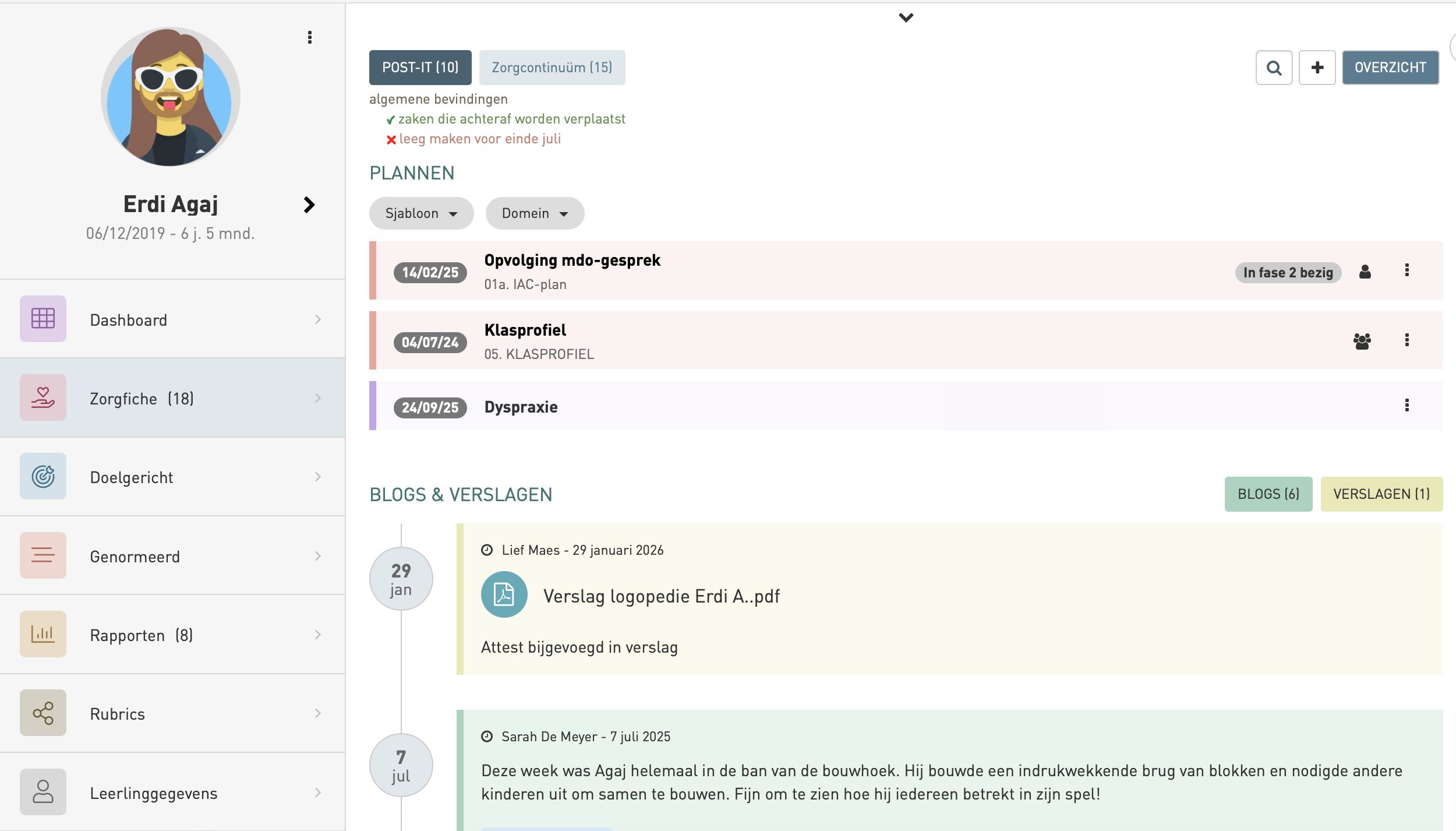
Helemaal bovenaan zie je de mappen en submappen staan waaronder je info kan plaatsen.
Deze mappen werden bepaald door je school en kunnen altijd gewijzigd, verwijderd of bijgemaakt worden.
Standaard opent de eerste map (en eventuele submap).
Onder een knop kan je in het grijs, groen en/of rood meer info zien staan over de map en wat er wel/niet onder geplaatst mag worden.
Rechts bovenaan zie je 2 iconen, een vergrootglas en een plus, daarnaast zie je nog de knop overzicht.
- Via het vergrootglas kan je de hele zorgfiche doorzoeken.
- Via het plus-icoon kan je iets toevoegen aan de zorgfiche.
Dat kan zijn: een item/blog, een plan/maatregelen of een verslag (document uploaden). - Via de knop overzicht kan je een pdf genereren met gewenste info uit de zorgfiche (bijvoorbeeld om door te geven aan een volgende school).
Of je kan via diezelfde knop een tijdlijn opvragen. Je krijgt dan alle gevraagde info in chronologische volgorde te zien.
PLANNEN
De plannen kan je altijd bovenaan terugvinden.
Ze worden gesorteerd zodat het laatst aangepaste plan eerst staat. Plannen krijgen een rode kleur, maatregelen een paarse kleur.
Via het icoon met de verticale bolletjes kan je het plan respectievelijk
- bekijken
- wijzigen
- verwijderen
- verplaatsen naar een andere
- delen
Via het icoon met het mannetje(s) kan je een individueel plan omzetten naar een groepswerkplan of omgekeerd.
ITEMS
De items/blogs worden na de plannen getoond en op dezelfde manier gesorteerd.
Zij krijgen altijd een groene kleur.
Via de knop 'Reactie toevoegen' kan je bij dat specifieke blog-item een reactie achterlaten.
Navigeer over het item om de iconen rechts te zien, hiermee kan je een item wijzigen, verwijderen, delen of verplaatsen.
VERSLAGEN
De verslagen worden onder de blogs getoond, ook weer op dezelfde manier gesorteerd.
Ze krijgen steeds een gele kleur.
De naam van het bestand is onmiddellijk zichtbaar. De extra info zie je daaronder.
Navigeer over het verslag om de iconen rechts te zien, hiermee kan je een verslag wijzigen, verwijderen, delen of verplaatsen.
Via de groene en gele knop rechts boven de 'blogs & verslagen' kan je kiezen om enkel één van de twee te bekijken.
Door op 'blogs' te klikken worden deze verborgen, klik je op 'verslagen' dan worden de verslagen verborgen.
Was dit artikel nuttig?
Dat is fantastisch!
Hartelijk dank voor uw beoordeling
Sorry dat we u niet konden helpen
Hartelijk dank voor uw beoordeling
Feedback verzonden
We stellen uw moeite op prijs en zullen proberen het artikel te verbeteren