Via 'mijn leerlingen' kan je naar een klasgroep gaan en van daaruit verder klikken naar 'rapport' en 'beheren'.
Je komt dan standaard in het beheerscherm van de huidige rapportperiode.
Maar wat kan en zie je hier allemaal?
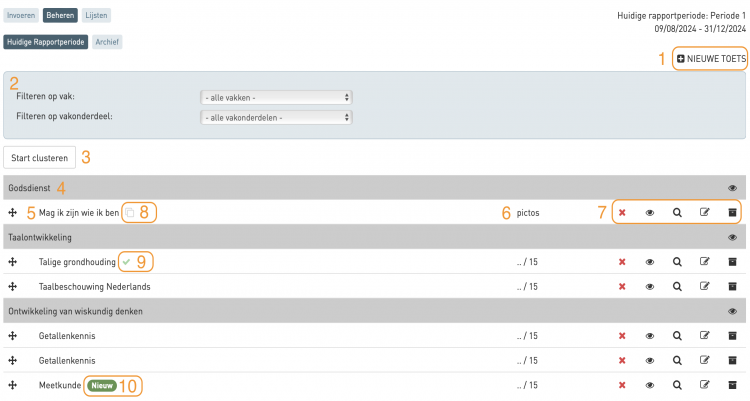
- Nieuwe toets
Via '+nieuwe toets' rechts boven de blauwe kader maak je een nieuwe toets aan. Bij de start van een nieuwe rapportperiode is het beheer leeg en maak je dus eerst nieuwe toetsen aan (of je haalt ze uit het archief). - De filter
Als er veel toetsen aangemaakt zijn en je bent op zoek naar een specifieke toets, kan het handig zijn om de filter (blauwe kader) te gebruiken.
Je filtert hiermee op vak en vakonderdeel. - Clusteren
Via de knop 'start clusteren' kan je toetsen van eenzelfde vakonderdeel en met dezelfde evaluatie clusteren.
Zo kan je op het rapport 1 regel met 1 bijhorend punt tonen. - Vakken
In de grijze balk zie je telkens het vak.
Via het oogje in de grijze balk kan je alle toetsen onder dat vak in 1 keer instellen als 'niet tonen op het rapport'. - Toetsen
Onder het vak zie je de bijhorende toetsen, eventueel voorafgegaan door een gekozen vakonderdeel. - Evaluatie
Na de toets zie je telkens een indicatie van de evaluatiesoort. Door er met je cursor over te bewegen, kan je meer info bij deze evaluatiesoort raadplegen. - Iconen
- Met het kruisje kan je individuele toetsen/evaluaties publiceren aan ouders en/of leerlingen. Dit symbool staat er alleen als de school deze instelling heeft aangezet.
- Door op het oogje te klikken kan je een toets verbergen. De punten zullen niet zichtbaar zijn en niet meer meetellen op het rapport.
- Het vergrootglas geeft je toegang tot het invoerscherm van de toets. Op deze manier kan je dus een evaluatie invoeren.
- Een toets bewerken doe je via het potloodje.
- Klik op het zwarte doosje om een toets te archiveren.
- Dubbel vierkantje
Het icoon van het dubbele vierkantje wijst er op dat je deze toets uit het archief hebt gekopieerd. - Groen vinkje
Je hebt na het invoeren van de evaluaties voor deze toets op de knop 'toets voltooien' geklikt.
In het beheer zie je dan een groen vinkje om aan te tonen dat deze evaluatie compleet is. - Nieuw
Een nieuw aangemaakte toets, waar nog geen enkele vorm van evaluatie voor ingevoerd is, krijgt het groene label 'nieuw'.
Je kan hier perfect de status van je toetsen opvolgen.
Wanneer een evaluatie compleet is, voltooi je de toets en krijg je in het beheer een groen vinkje te zien. Je weet dat je met deze toets niets meer hoeft te doen.
Een evaluatie waar je nog niets voor deed, krijgt het groene label 'nieuw'. Hier moet je dus nog aan starten.
Evaluaties zonder een icoon/label zijn evaluaties die in uitvoering zijn. Waar je al punten voor ingaf, maar die nog verder afgewerkt moeten worden.
Was dit artikel nuttig?
Dat is fantastisch!
Hartelijk dank voor uw beoordeling
Sorry dat we u niet konden helpen
Hartelijk dank voor uw beoordeling
Feedback verzonden
We stellen uw moeite op prijs en zullen proberen het artikel te verbeteren