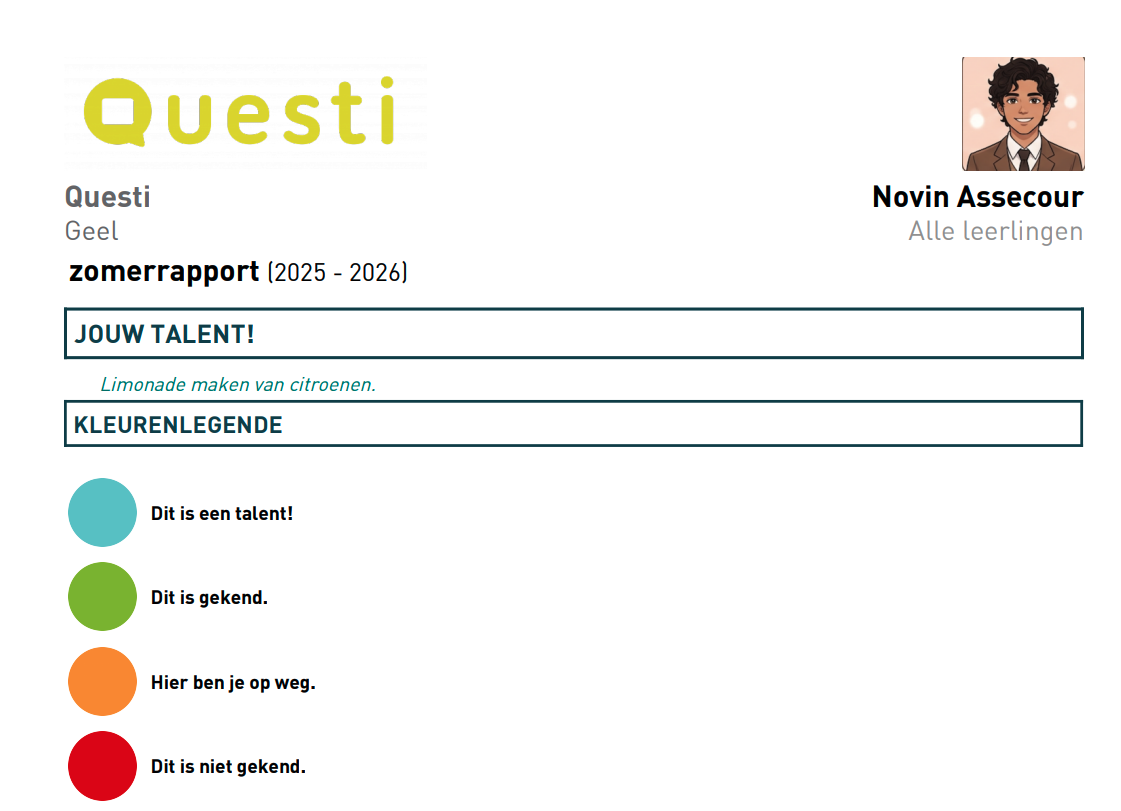
Wanneer je in het rapport gebruik maakt van een evaluatie met kleuren, pictogrammen, symbolen,... kan het handig zijn om een legende te voorzien bovenaan het rapport. Op die manier is het duidelijk voor de ouders en de kinderen wat je juist bedoelt met de evaluatie.
Hieronder vind je een stappenplan van hoe je dit op je rapport kan instellen.
1. Instellen van een vak LEGENDE
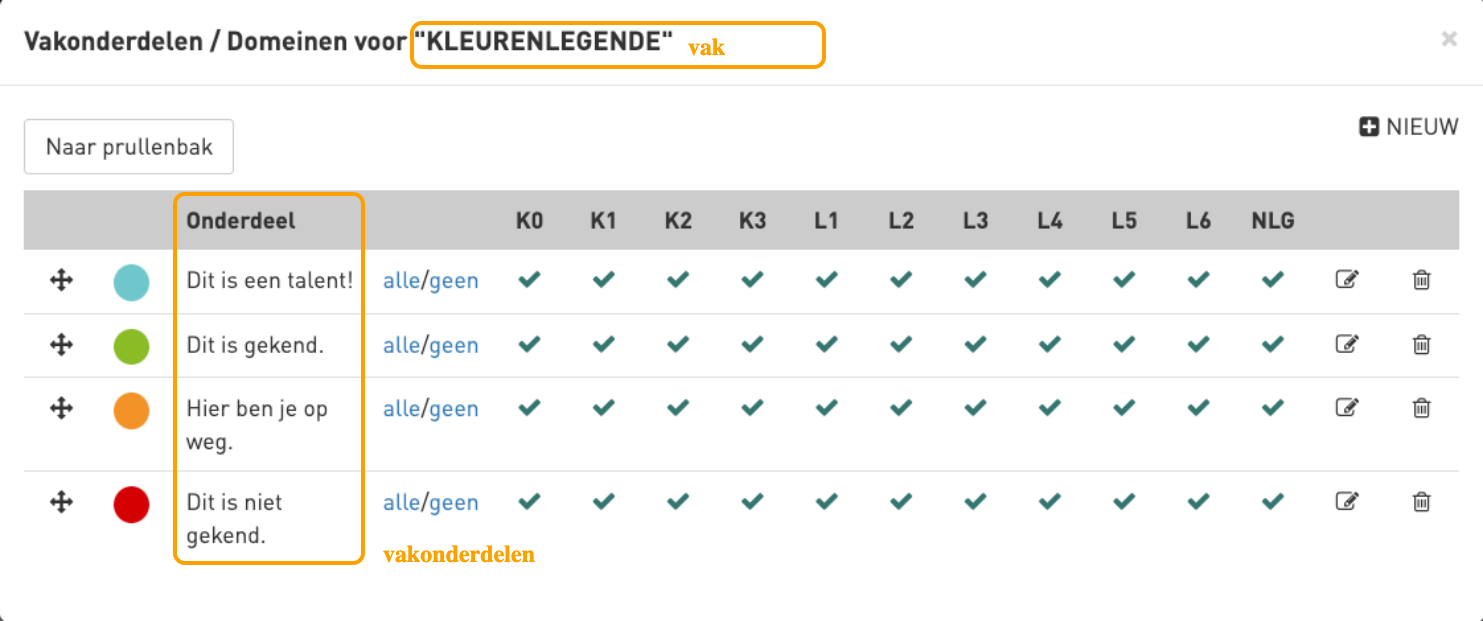
Een beheerder of admin maakt via instellen - rapportinstellingen - vakken/ vakonderdelen een nieuw vak aan zoals bijvoorbeeld 'Kleurenlegende'.
Onder dat vak, worden de verschillende mogelijke evaluaties als vakonderdeel onder elkaar gezet. Hier is het dan zeer belangrijk dat de juiste kleur, picto,... bij het vakonderdeel toegevoegd word als pictogram.
Meer info over het aanmaken van vakken en vakonderdelen vind je hier.
2. Toevoegen van 'toetsen' onder het vak LEGENDE
Via mijn leerlingen - rapport - beheren, ga je nu de legende toevoegen aan het rapport als toetsen.
Daar ga je voor elke vakonderdeel, 1 'toets' klaarzetten, waarbij je kiest voor een evaluatie met woorden en waarbij je bij het onderwerp een spatie zet. 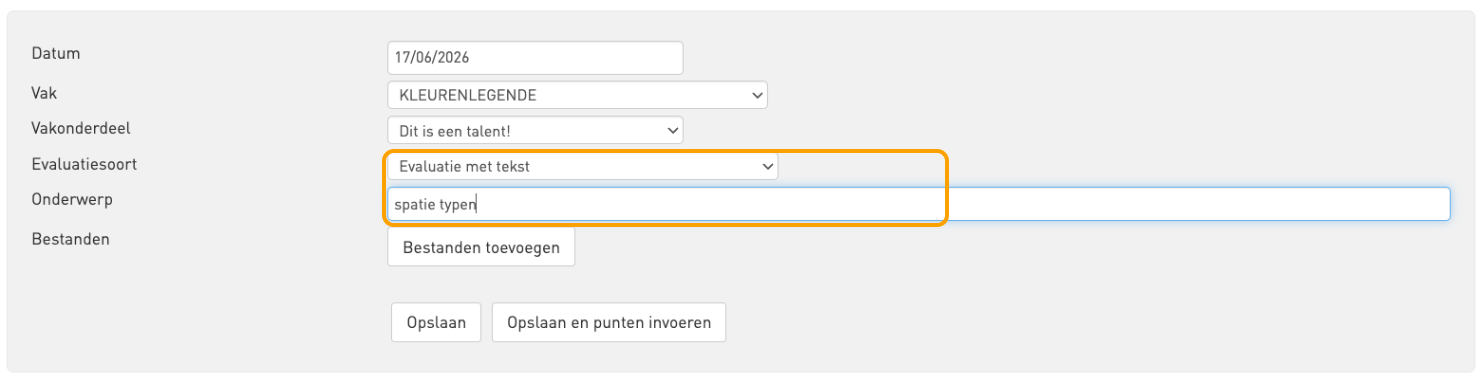
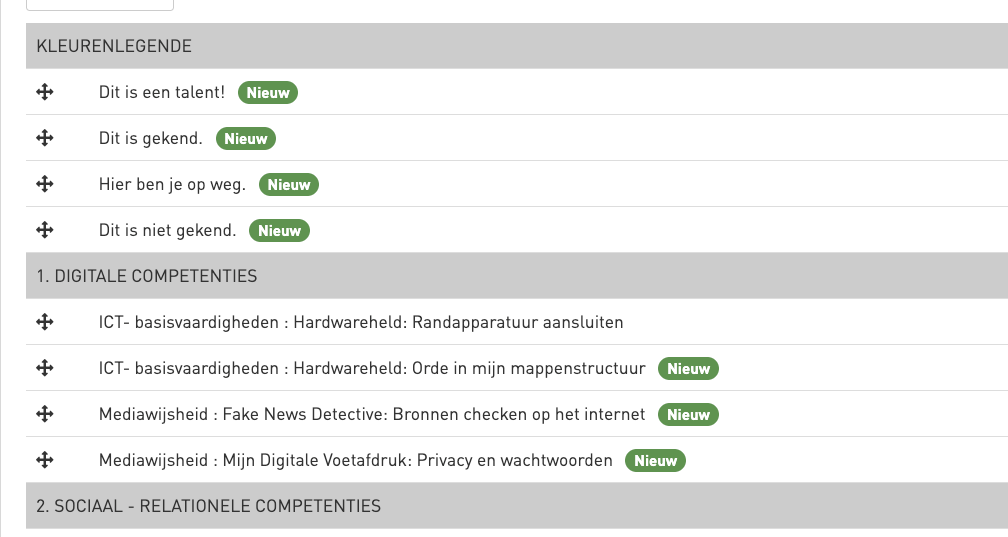
3. LEGENDE zichtbaar zetten op het rapport.
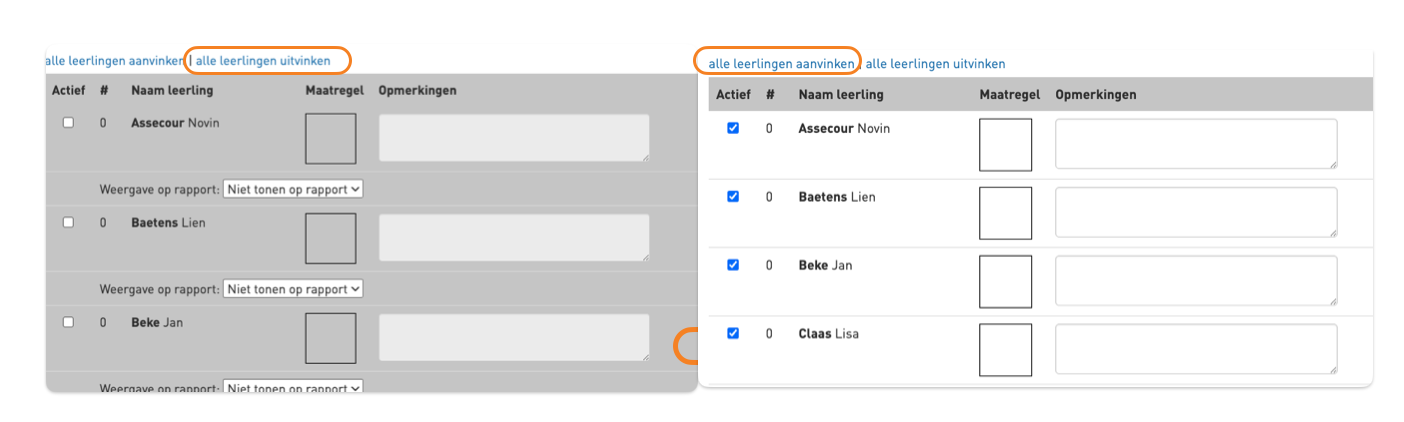
Wanneer de 'toetsen' klaargezet zijn op het rapport, verschijnen ze wel op het schermrapport bij de leerlingen, maar wanneer je hier niets invult, komen deze evaluaties niet op de afdruk van het rapport. Daarom is het belangrijk deze 'toetsen' stuk voor stuk te activeren. Dat doe je gemakkelijk door de leerlingen even allemaal uit te vinken en opnieuw aan te vinken.
4. LEGENDE op de afdruk van het rapport
Hieronder kan je deze stappen (met een ander voorbeeldje) bekijken in een filmpje:
Was dit artikel nuttig?
Dat is fantastisch!
Hartelijk dank voor uw beoordeling
Sorry dat we u niet konden helpen
Hartelijk dank voor uw beoordeling
Feedback verzonden
We stellen uw moeite op prijs en zullen proberen het artikel te verbeteren